Cambias de cámara con un clic
Cuando un celular se conecta, su luz se pone verde. Tocas su botón y esa imagen sale en tu transmisión, marcada en rojo.
- Agrega o quita cámaras con + y −, hasta 12.
- Cada celular elige su lente y su calidad.
Cada celular escanea un código y su imagen aparece en tu computadora. Tú eliges cuál se ve y la usas en OBS, Zoom o Teams.
En los celulares no se instala nada: solo usan su navegador.
Los celulares se conectan directamente a tu computadora.Los celulares se conectan a la placa y tu computadora los muestra.
Las dos te dan las mismas cámaras. Lo que cambia es a dónde se conectan los celulares.
Instalas la app y los celulares se conectan a tu computadora. Es la forma más rápida de empezar.
 Astra Node WebRTC
Los celulares se conectan a una placa pequeña en tu red, y la app de tu computadora la usa como si fuera suya. La app encuentra la placa sola.
Astra Node WebRTC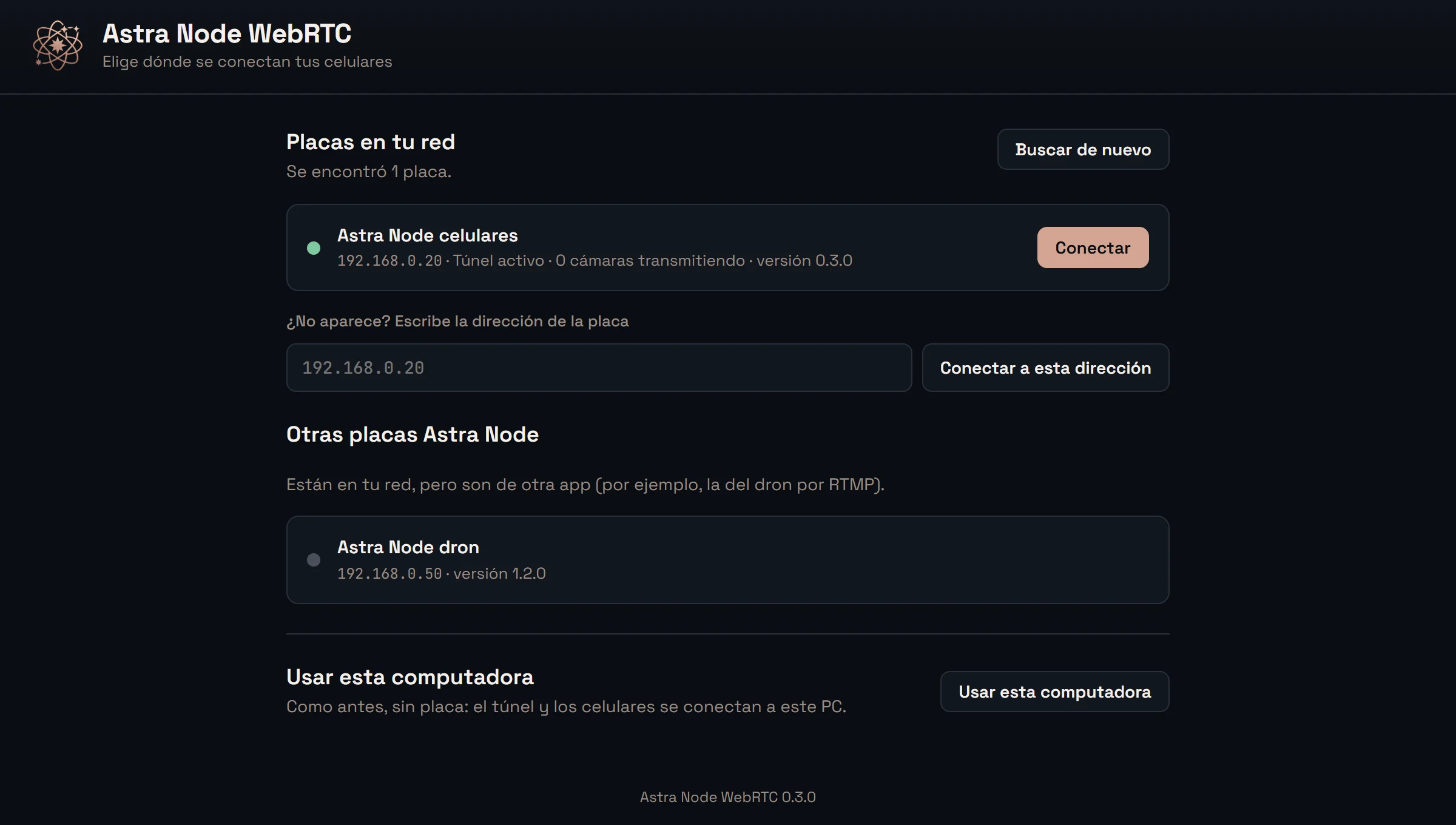
Cuando un celular se conecta, su luz se pone verde. Tocas su botón y esa imagen sale en tu transmisión, marcada en rojo.
La instalas solo en tu computadora. Los celulares no necesitan ninguna app.
Versión 0.3.0, 271 MB. Windows 10 y 11 de 64 bits. Funciona en tu computadora y con la placa.
Descargar para WindowsVersión 0.2.4, 57 MB. Funciona en tu computadora; esta versión todavía no se conecta a la placa.
Descargar para MacSe hace en unos minutos. Necesitas tu computadora y los celulares que vas a usar.
Abre el archivo que descargaste.
En Windows: acepta cuando pida permiso de administrador. Al terminar, la app se abre sola.
En Mac: arrastra la app a Aplicaciones. Si la primera vez no te deja abrirla, ve a Ajustes del Sistema, Privacidad y seguridad, y pulsa Abrir igualmente. Cuando pregunte por la red local, elige Permitir.
En Windows, la primera vez la app te pregunta dónde se conectan tus celulares. Pulsa Usar esta computadora.
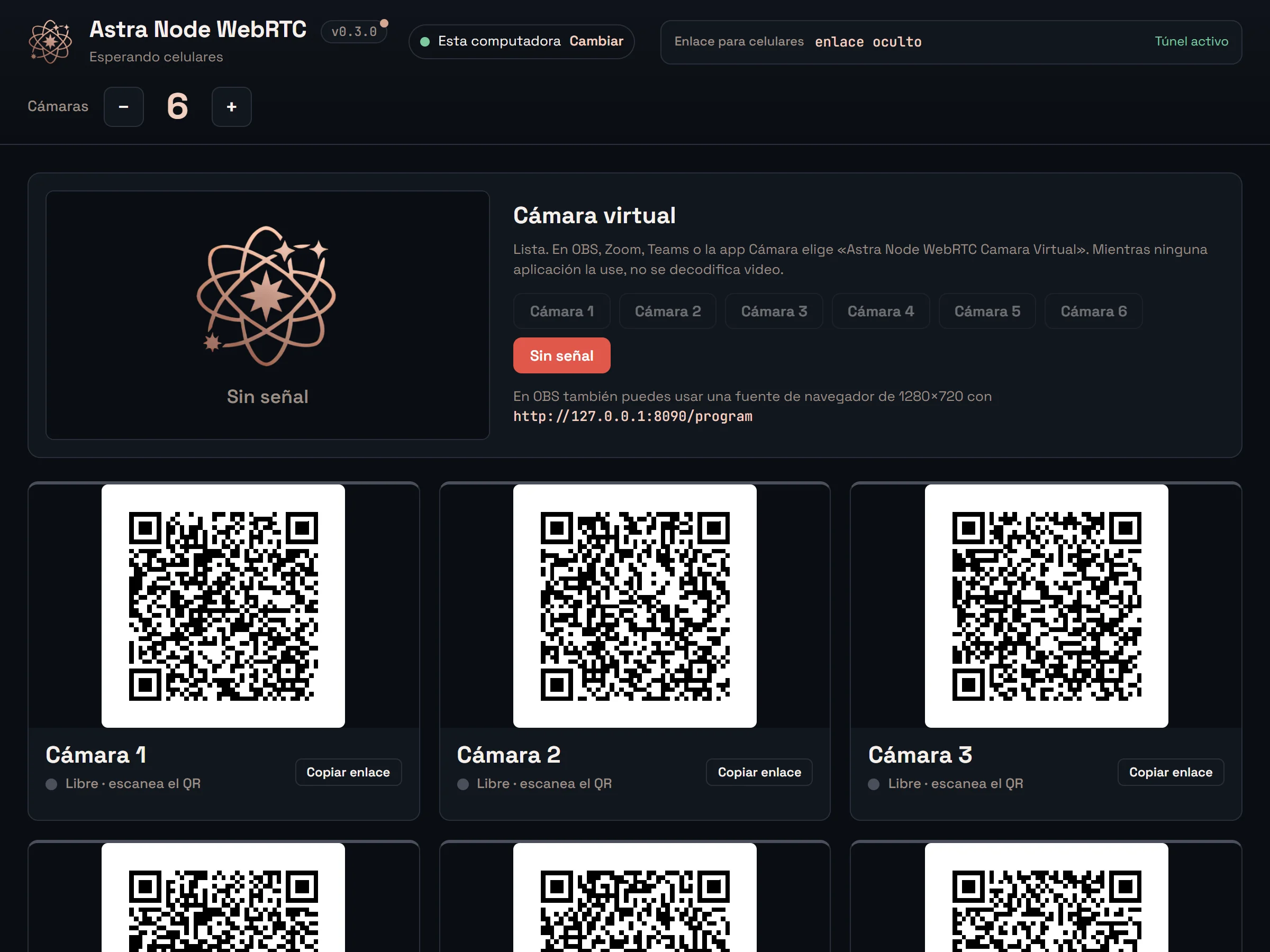
Arriba, pulsa + o − junto a Cámaras. Puedes usar hasta 12. Cada cámara tiene su tarjeta con un código QR.
Astra Node WebRTC
Con la cámara del celular, escanea el código de la tarjeta. Se abre una página en su navegador; permite el uso de la cámara.
Elige el lente (Trasera o Frontal) y la calidad: 720p para empezar, o 360p si conectas varios celulares. Pulsa Conectar.
En tu computadora, pulsa el botón de la cámara que quieras mostrar, por ejemplo Cámara 1. Su botón se pone rojo: esa es la imagen que sale.
En Windows: en OBS, Zoom o Teams, elige la cámara Astra Node WebRTC Camara Virtual.
En Mac: en OBS, agrega una fuente de navegador de 1280 × 720 con la dirección http://127.0.0.1:8090/program. Zoom y Teams no ven esta cámara en Mac.
Necesitas una placa Astra Node para celulares ya preparada y la app de Windows.
Conéctala a la corriente y a la misma red que tu computadora. Si tiene pantalla, ahí verás su dirección.
Abre Astra Node WebRTC. En Placas en tu red aparece tu placa: pulsa Conectar.
Si no aparece, escribe su dirección en el recuadro y pulsa Conectar a esta dirección.
Astra Node WebRTC
Igual que en tu computadora: elige cuántas cámaras usar y escanea el código de cada tarjeta. Arriba verás el nombre de la placa con una luz verde.
Astra Node WebRTC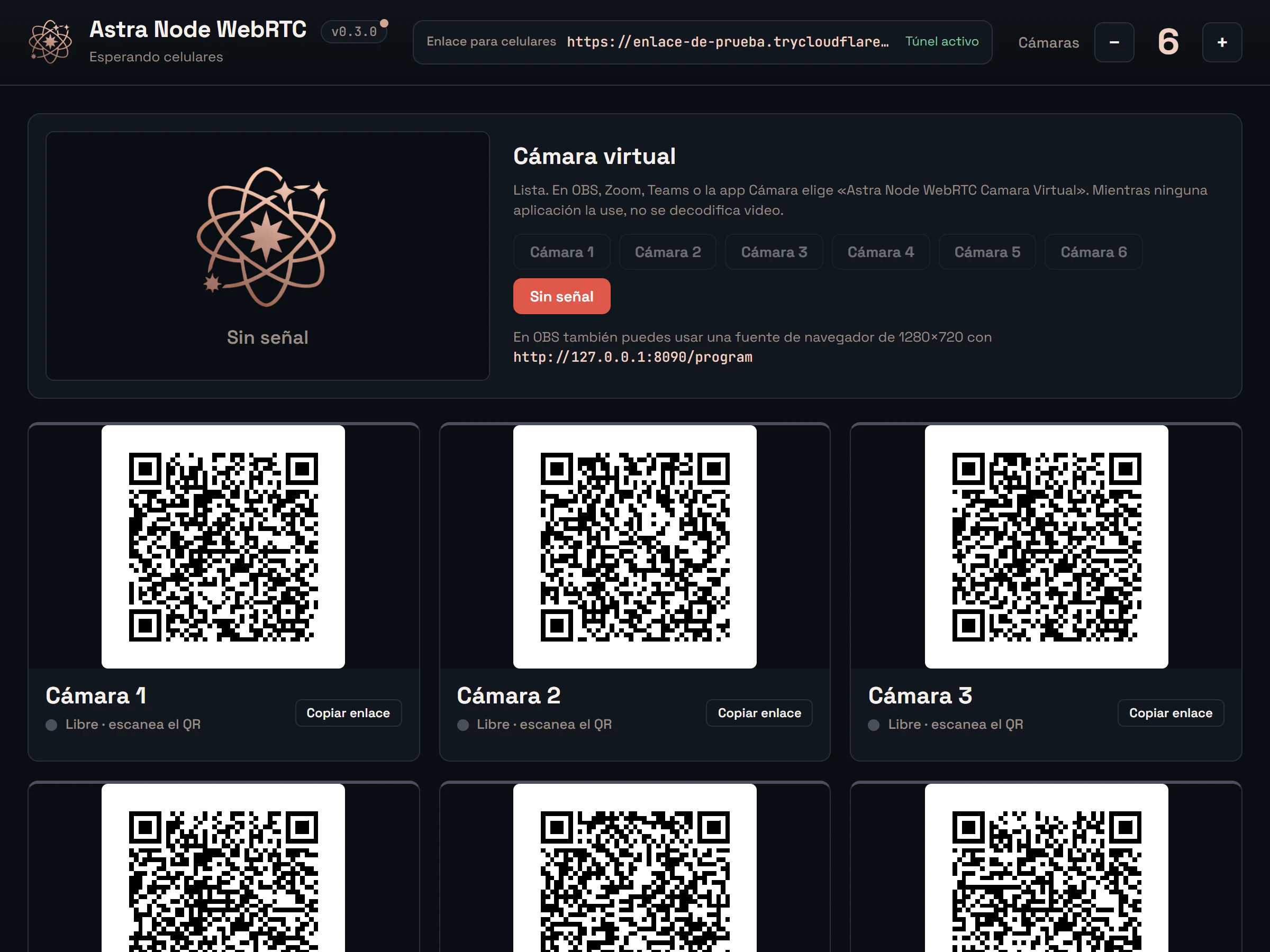
Pulsa el botón de la cámara que quieras mostrar. En OBS, Zoom o Teams sigue apareciendo como Astra Node WebRTC Camara Virtual.
Para volver a usar tu computadora sin placa, pulsa Cambiar junto al nombre de la placa.
Cada celular tiene una luz en la app. Su color te dice en qué estado está.
Revisa que tenga conexión a internet y vuelve a escanear el código. Si usa datos móviles y no conecta, prueba con el Wi-Fi.
Permite el uso de la cámara cuando la página lo pida. Si no aparece el permiso, abre el enlace en Chrome o Safari.
Revisa que la placa esté encendida y en la misma red que tu computadora. Si sigue sin aparecer, escribe su dirección y pulsa Conectar a esta dirección.
Abre Astra Node WebRTC primero y después tu programa. Si sigue sin aparecer, vuelve a instalar la app.
Ve a Ajustes del Sistema, Privacidad y seguridad, y pulsa Abrir igualmente. Solo hace falta la primera vez.